Cara menginstall windows 10 dengan flashdisk
1. Pertama-tama anda harus menginstall Rufus terlebih dahulu. Filenya bisa anda download disini.
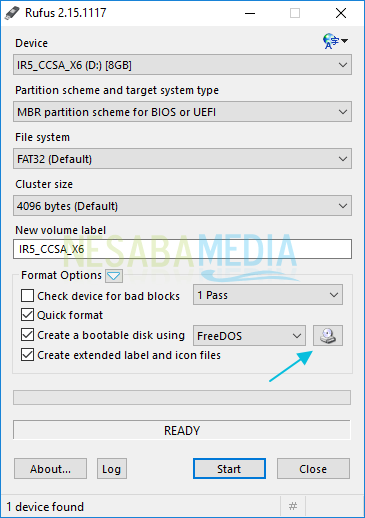
2. Masukkan flashdisk ke laptop atau PC, kemudian buka program Rufus. Flashdisk anda akan otomatis terdeteksi. Setelah itu, klik tombol DVD drive seperti yang telah saya beri panah.
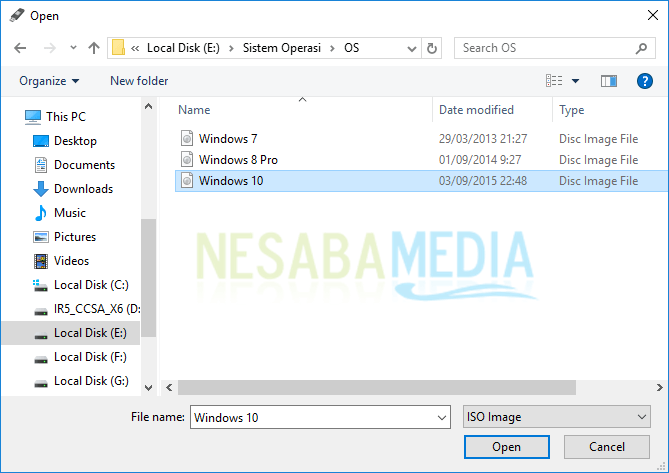
3. Cari lokasi file ISO windows 10 nya, kemudian pilih Open. Pastikan filenya berformat ISO bukan yang lain.
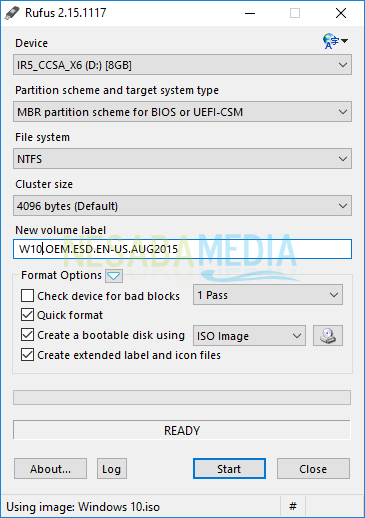
4. Flashdisk sudah siap dibootable. Anda juga bisa mengubah nama flashdisknya jika perlu pada New volume label. Untuk pengaturan lainnya tidak perlu diubah, biarkan default. Kemudian pilih Start untuk memulai proses pemindahan file ISO ke flashdisk.
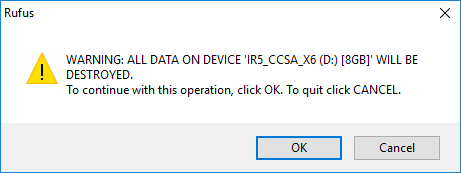
5. Anda akan mendapat notif yang berisi, bahwa semua data yang terdapat pada flashdisk akan dihapus. Jadi pastikan terlebih dahulu jika data penting anda pada flashdisk sudah dipindah. Jika sudah, pilih OK.
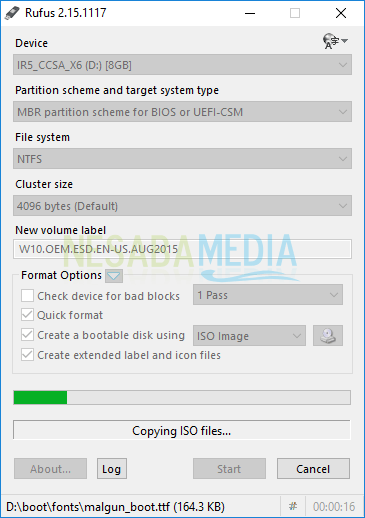
6. Proses pemindahan file berlangsung. Proses ini memakan waktu beberapa menit saja.
7. Jika progress bar yang berwarna hijau sudah penuh, maka flashdisk sudah siap digunakan untuk instalasi windows 10.
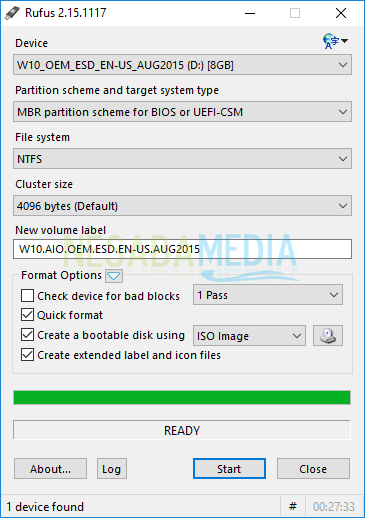
Media instalasi sudah siap. Langkah selanjutnya adalah melakukan setting di BIOS agar booting pertama kali dilakukan pada flashdisk.
Setting BIOS agar booting dari flashdisk
1. Pastikan anda tidak mencabut flashdisknya. Setelah itu, restart laptop atau PC anda.
2. Tekan tombol DEL (Delete) untuk masuk BIOS. Tombol paling umum yang bisa anda gunakan untuk masuk BIOS adalah DEL, F1, F2, F10 atau Fn+F2, tergantung jenis laptop dan motherboard anda.
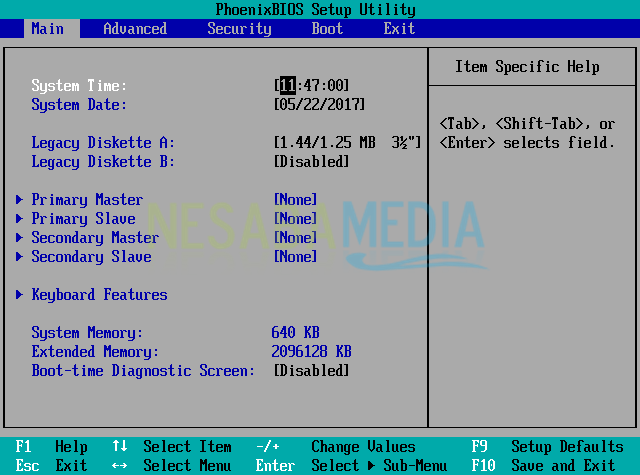
3. Anda akan melihat tampilan BIOS yang kurang lebih seperti gambar dibawah ini. Setelah itu, arahkan ke tab Boot menggunakan tombol ◄ ►.
4. Seperti yang anda lihat pada menu Boot bahwa yang berada diurutan pertama adalah Hard Drive. Dengan kata lain, laptop atau PC anda akan melakukan booting pertama kali dari harddisk.
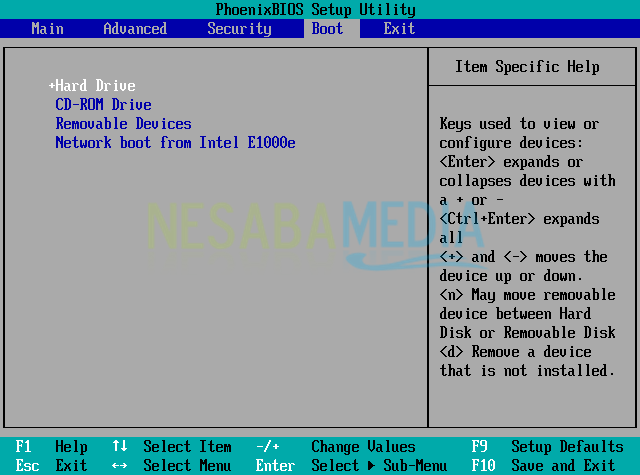
5. Supaya laptop anda booting pertama kali dari flashdisk, maka anda perlu menempatkan Removable Deviceske urutan pertama. Caranya cukup mudah yaitu dengan memilih Removable Devices kemudian menggesernya menggunakan tombol +/- sampai urutannya di posisi teratas.
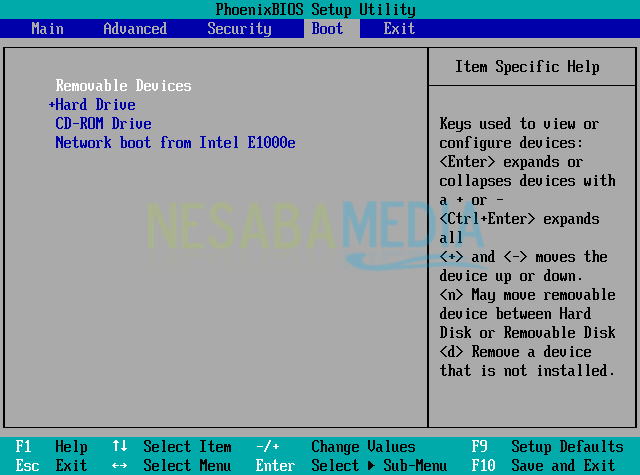
Catatan:
Oh ya, biasanya BIOS langsung mendeteksi flashdisk anda sesuai merk flashdisknya misal USB Kingston atau Thosiba bukan dengan nama Removable Devices.
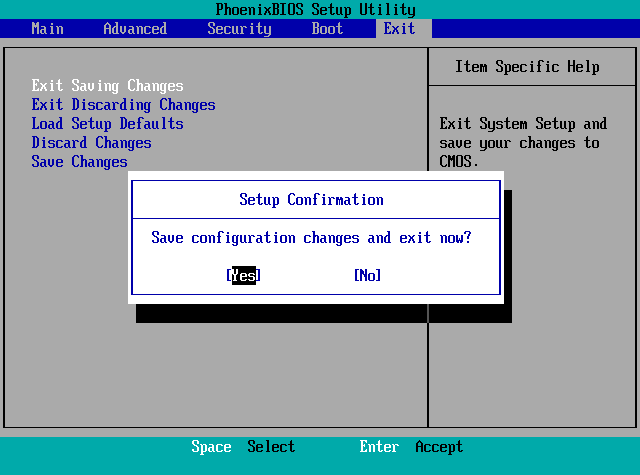
6. Untuk menyimpan setting yang telah anda lakukan, pindah ke tab Exit, pilih Exit Saving Changes kemudian pilih Yes. Atau anda bisa langsung menekan tombol F10, kemudian pilih Yes.
Cara Menginstall Windows 10 untuk Pemula
Sebelum menginstall sistem operasi windows 10, ada beberapa hal yang perlu anda perhatikan, diantaranya sebagai berikut :
- Siapkan DVD installer windows 10 nya terlebih dahulu yah, karena tutorial kali ini menggunakan DVD untuk media instalasinya.
- Agar booting pertama kali dari DVD, silakan setting terlebih dahulu boot device priority pada menu BIOS.
- Jika yang diinstall laptop, colokkan charger segera, jangan sampai batrei habis waktu melakukan instalasi.
- Seperti biasa, siapkan beberapa camilan atau bisa juga sambil dengerin musik, karena proses instalasi windows 10 cukup lama. Proses instalasinya kurang lebih setengah jam dan setengah jam itu sangat lama bagi saya, hehehe nginstallnya nyantai saja sambil nyemil.
Bagaimana cara setting BIOS agar booting dari DVD?
Seperti yang telah saya katakan sebelumnya, anda harus setting BIOS agar booting pertama kali dilakukan dari DVD. Karena defaultnya komputer/ laptop booting pertama kali dari HDD, maka anda harus menggantinya dengan cara sebagai berikut :
1. Nyalakan atau restart komputer/ laptop anda. Setelah itu, tekan tombol DEL(Delete) berulang kali sampai muncul tampilan BIOS seperti gambar dibawah ini. Oh yah, tidak semua komputer/ laptop menggunakan tombol DEL untuk masuk ke menu BIOS loh, ada beberapa tombol yang paling umum digunakan seperti F1, F2, atau Fn+F2 tergantung manufacturernya. Selanjutnya pindah ke tab Boot menggunakan tombol ◄ ►.
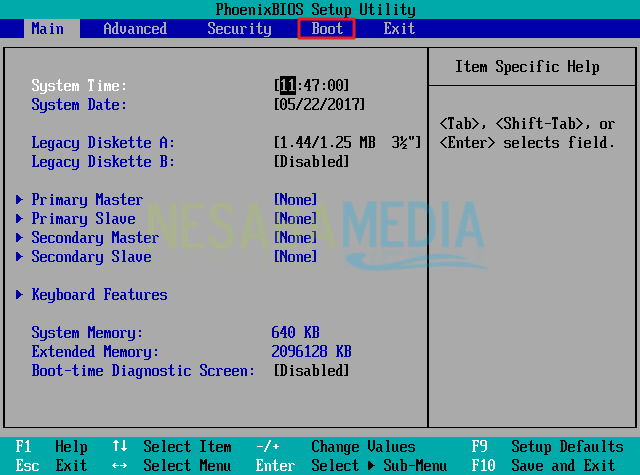
2. Seperti yang anda lihat bahwa Hard Drive atau HDD berada pada urutan teratas. Hal tersebut menandakan bahwa booting pertama kali dilakukan dari HDD.
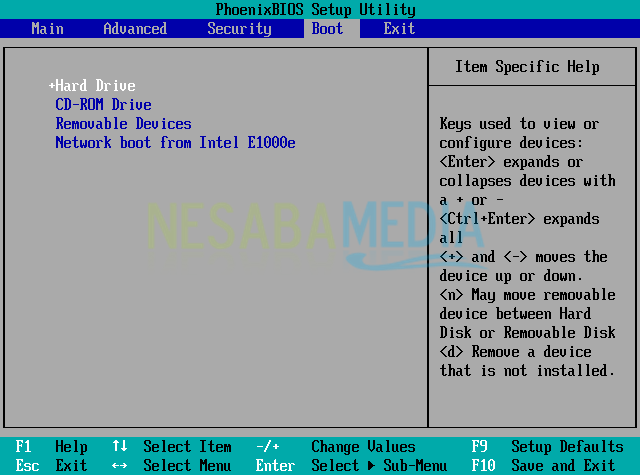
3. Supaya booting pertama kali dilakukan dari DVD, silakan pilih CD-ROM Drive kemudian geser menggunakan tombol +/ – sampai berada di urutan teratas seperti yang tampak pada gambar berikut.
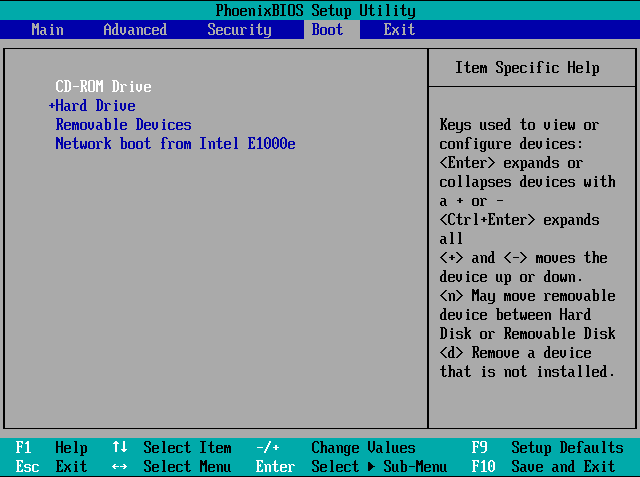
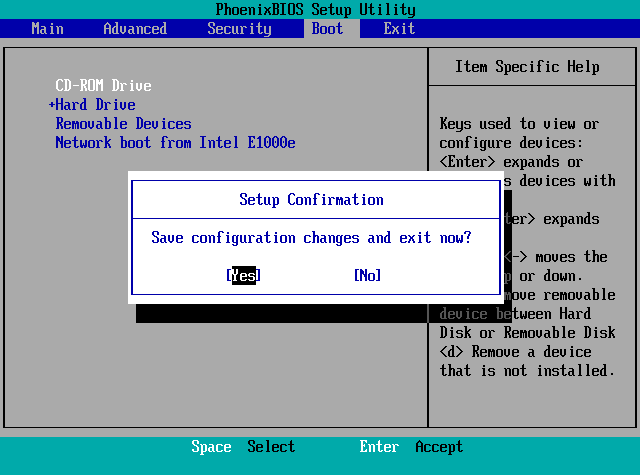
4. Jangan lupa masukkan DVD installer windows 10nya ke DVDROM, kemudian simpan hasil settingan BIOS anda tadi dengan menekan tombol F10, lalu pilih Yes.
Langkah-langkah menginstall windows 10
Setelah anda sudah setting BIOS agar booting pertama kali dari DVD, saatnya anda melakukan instalasi windows 10. Simak langkah-langkah berikut ini untuk menginstall windows 10 :
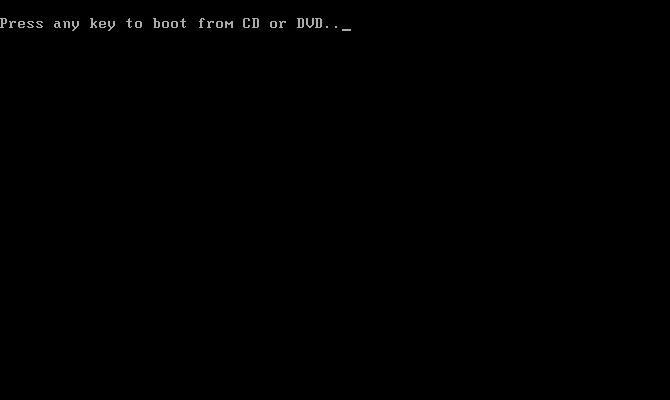
1. Tekan sembarang tombol untuk memulai instalasi windows 10. Misalkan anda dihadapkan kembali dengan tampilan seperti ini pada tengah-tengah proses instalasi, jangan tekan tombol apapun ya, karena anda akan dibawa kembali ke proses awal instalasi jika melakukannya.
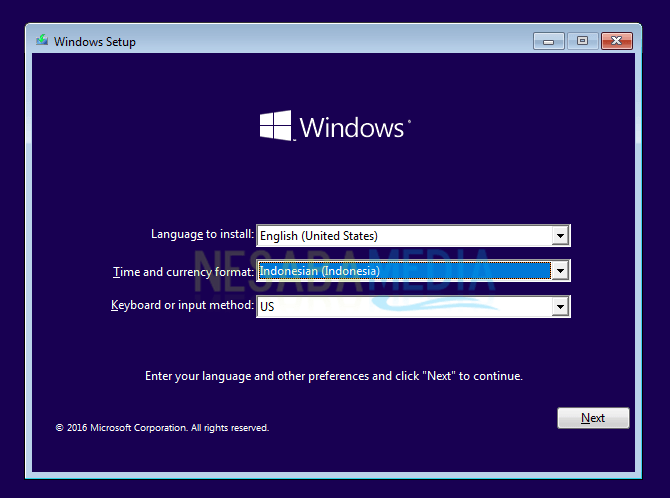
2. Pilih Indonesian (Indonesia) pada Time and currency format, untuk yang lainnya seperti Language to install dan Keyboard or input method biarkan default, tidak usah diganti.
3. Selanjutnya pilih Install now.
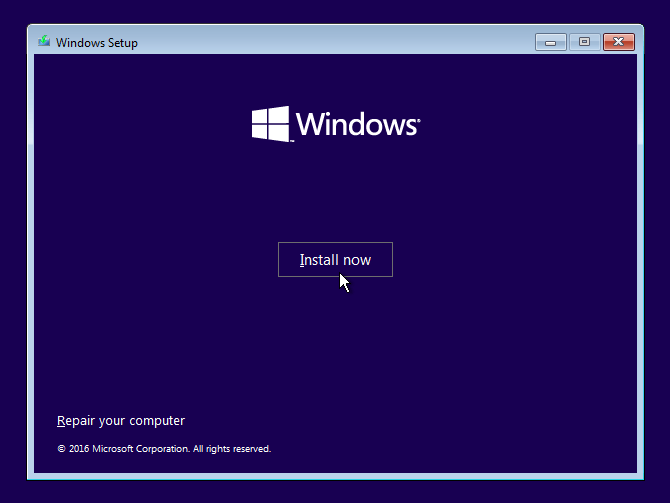
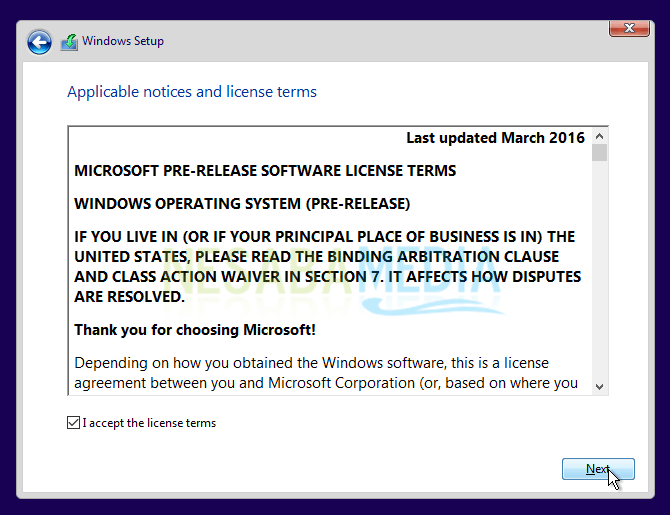
4. Kemudian centang I accept the license terms, lalu pilih Next untuk melanjutkan.
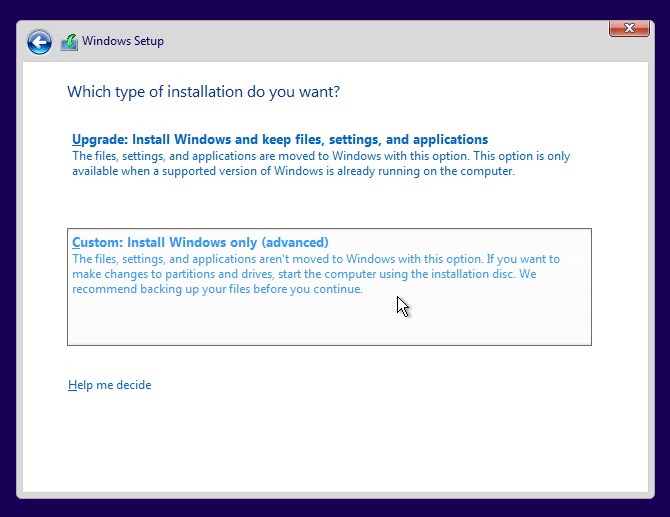
5. Pada langkah berikut ini, silakan pilih Custom: Install Windows only (advanced).
6. Misalkan anda ingin melakukan install ulang maupun upgrade/ downgrade dari sistem operasi windows lama anda ke windows 10, cukup delete Drive 0 Partition 2 (partisi C:) dan Drive 0 Partition 1 : System Reserved, nanti secara otomatis, kedua partisi yang anda hapus tersebut menjadi Unallocated Space (belum dipartisi).
Nah, selanjutnya silakan buat partisi baru lagi dan jadikan Drive 0 Partition 2 sebagai lokasi instalasinya, lalu pilih Next untuk melanjutkan. Dengan begitu, data-data pada partisi lain tetap aman (tidak terhapus). Lebih jelasnya, simak gambar gif berikut ini (Jika anda menggunakan ponsel saat membaca tutorial ini, pastikan anda menggunakan browser Chrome atau Mozilla agar gambar gif bergerak dengan sempurna):
Bagi anda yang ingin install ulang maupun upgrade/ downgrade dari sistem operasi windows lama anda ke windows 10, silakan lewati langkah nomor 7-11. Dan bagi anda yang HDDnya masih kosong, mulus atau yang belum pernah diinstall sistem operasi windows sebelumnya, silakan lewati langkah nomor 6 ini.
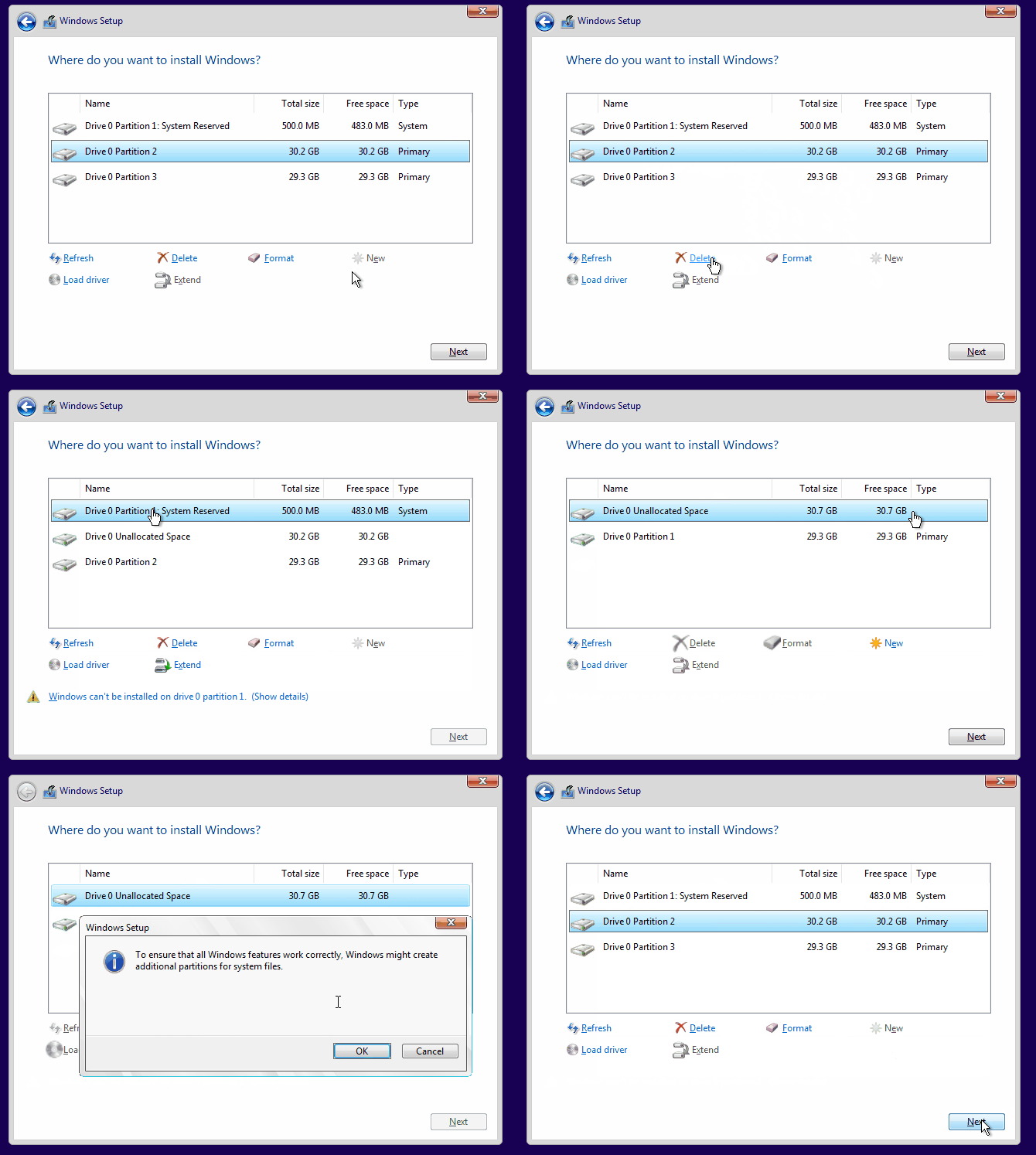
7. Seperti yang anda lihat pada gambar berikut bahwa ruang HDD masih kosong (Unallocated Space). Untuk itu, anda harus mempartisinya. Untuk jumlah partisinya, bisa 2 atau lebih, sesuai keinginan anda.
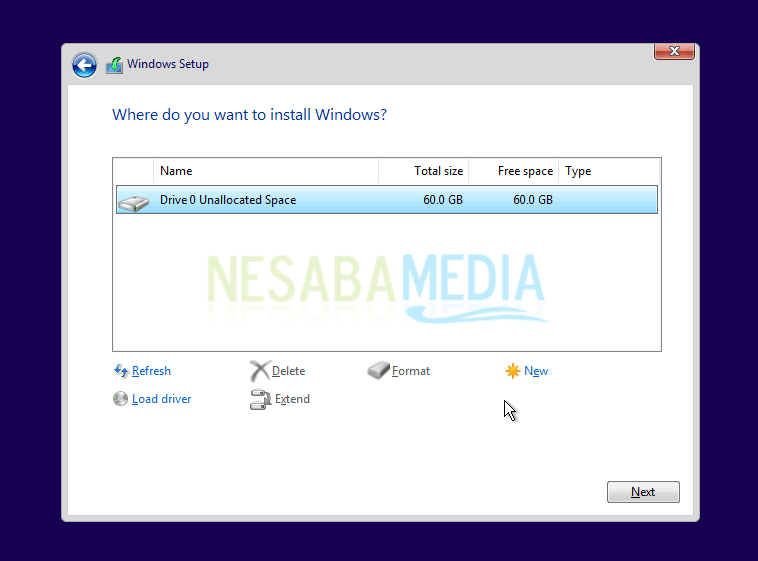
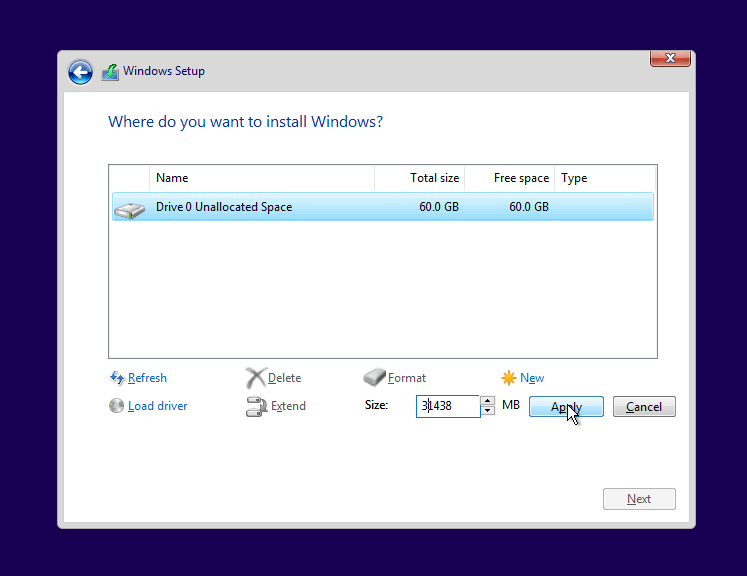
8. Silakan pilih Drive 0 Unallocated Space > New, tentukan ukuran partisi tersebut, lalu pilih Apply. Ukurannya jangan terlalu banyak dan jangan terlalu sedikit juga. Misalkan ukuran HDD anda 320GB/ 500GB, beri ukuran 100GB saja sudah cukup, karena partisi yang pertama kali anda buat ini merupakan partisi system (partisi C:).
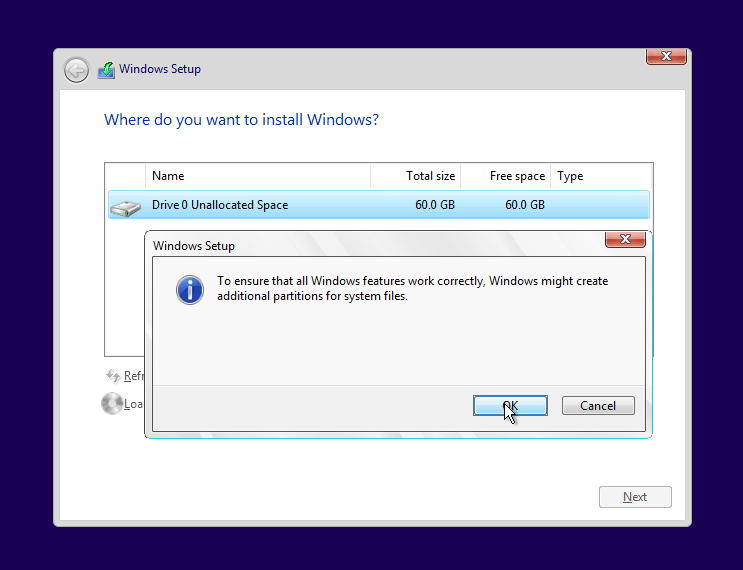
9. Pilih OK untuk pembuatan system reserved partition.
10. Silakan buat 1 atau lebih partisi lagi dengan cara yang sama seperti pada langkah nomor 8.
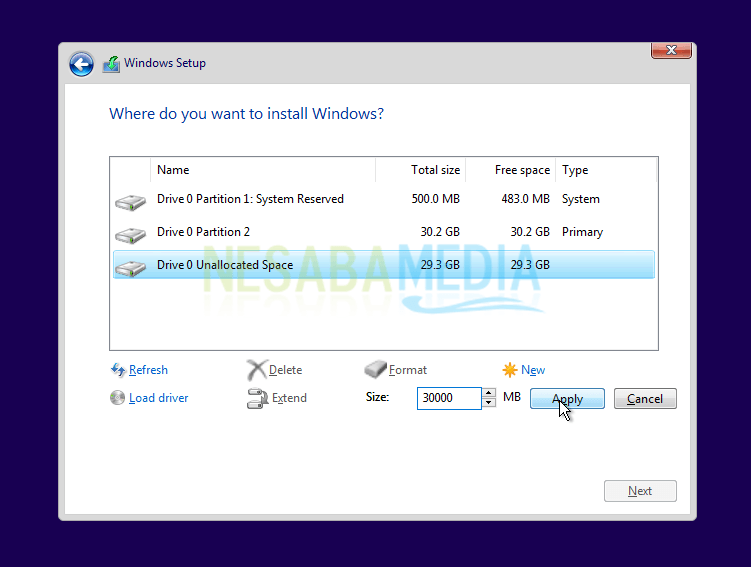
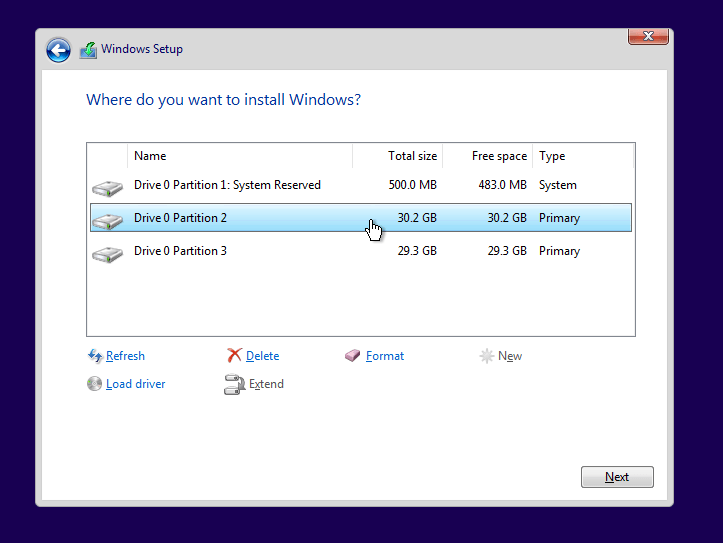
11. Seperti yang anda lihat pada gambar berikut ini, saya hanya membuat 2 partisi utama. Selanjutnya pilih Drive 0 Partition 2 untuk lokasi instalasinya (jangan ditempatkan di partisi lain ya), lalu pilih Next.
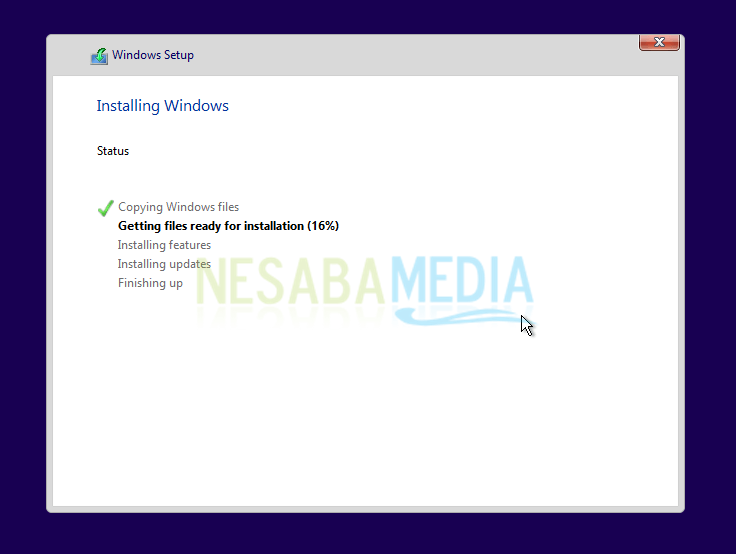
12. Proses instalasi sedang berjalan. Proses ini memakan waktu kira-kira 30 menitan, tunggu saja sambil makan keripik. Oh ya, nantinya komputer/ laptop anda akan restart sendiri berulang kali, jadi jangan kuatir, karena hal tersebut sebagian dari proses instalasi windows 10.
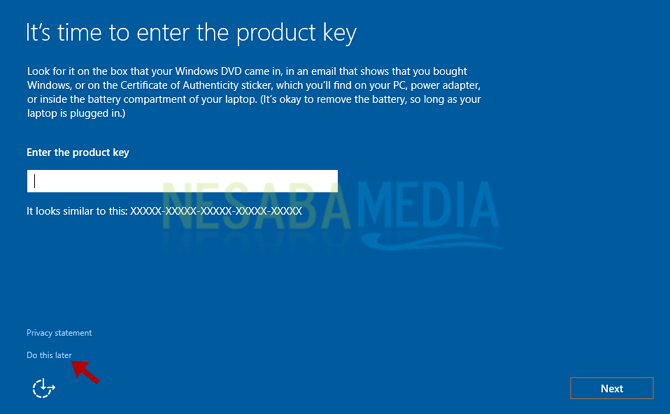
13. Silakan masukkan product key windows 10 anda, lalu Next. Jika tidak punya, silakan pilih Do this later. Anda bisa mengaktifkan windows 10 anda nanti.
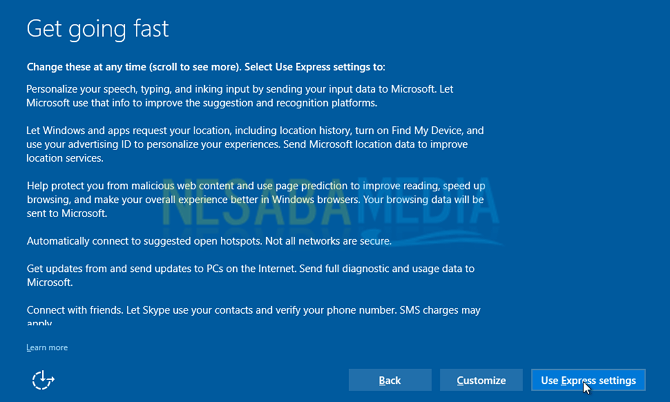
14. Selanjutnya pilih Use Express settings.
15. Pilih I own it.
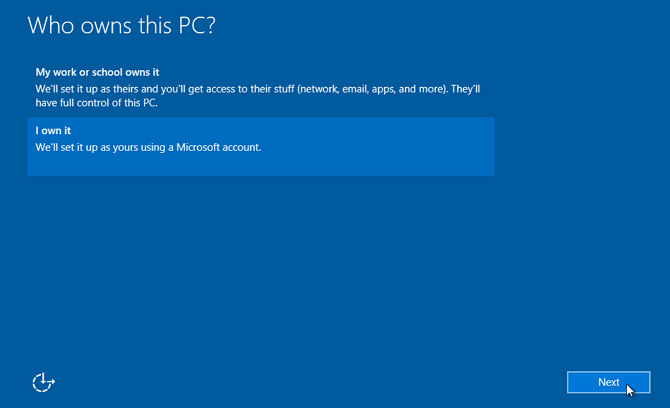
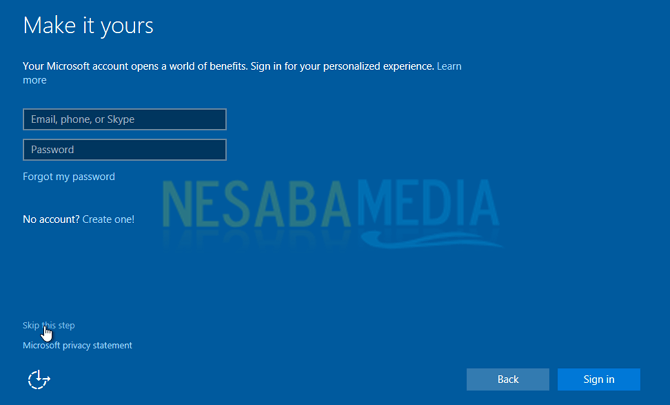
16. Pada halaman ini anda disuruh login akun microsoft anda. Anda bisa melakukannya nanti, jadi pilih Skip this step.
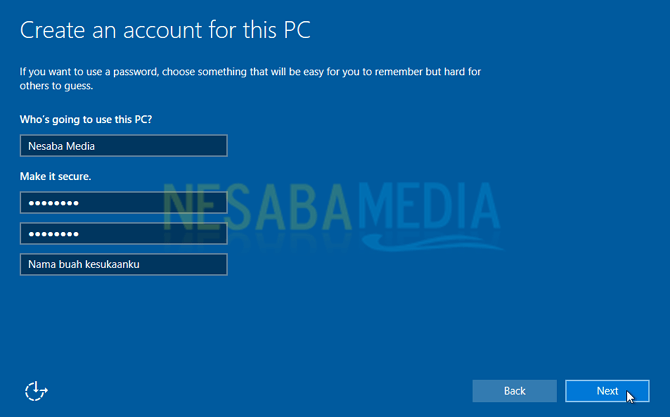
17. Silakan masukkan nama komputer anda dan juga password bila perlu (alangkah baiknya diberi password biar tidak sembarang orang dapat mengakses komputer/ laptop anda). Isikan kata atau kalimat yang membantu anda mengingat password anda pada kolom Password hint.
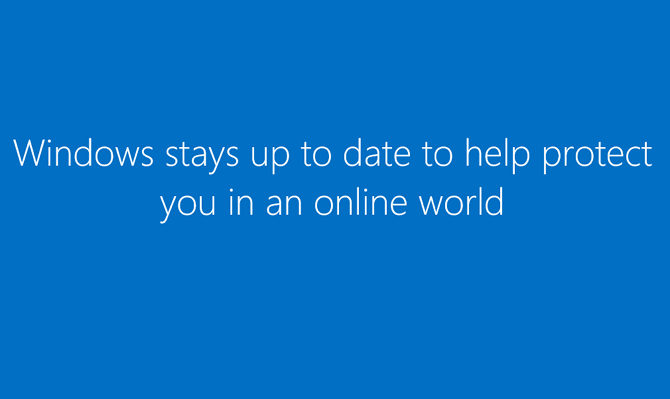
16. Proses ini tidak memakan waktu banyak kok, tunggu saja sebentar sampai anda dibawa ke dekstop anda.
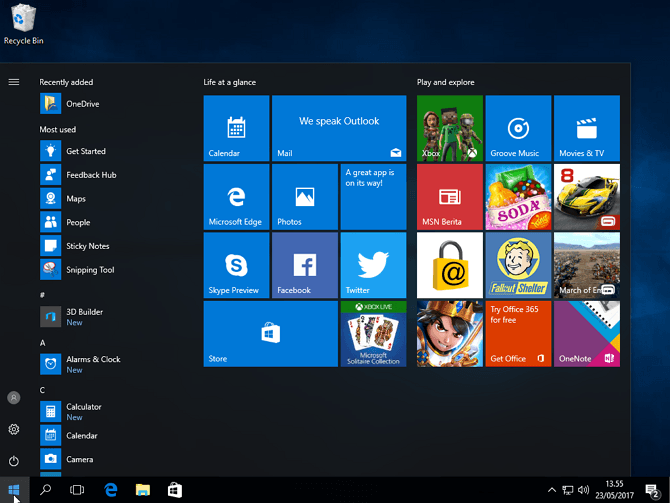
17. Dan taddaaah, instalasi windows 10 berhasil! Berikut tampilan desktop pada windows 10 yang keren dan menarik.
5 HAL YANG WAJIB DILAKUKAN SETELAH MENGINSTAL
#1. Kembalikan setting BIOS seperti semula
Ketika anda selesai melakukan instalasi windows, langkah pertama yang perlu anda lakukan adalah mengembalikan pengaturan booting pada BIOS seperti semula. Cara untuk mengembalikan pengaturan booting ke default sama seperti ketika anda melakukan instalasi windows yaitu sebagai berikut :
1. Setelah anda selesai melakukan instalasi windowsnya, restart PC anda kemudian masuk ke menu BIOS seperti yang sudah saya jelaskan sebelumnya. Kemudian pindah ke tab Boot dengan menekan tombol ◄ ►.
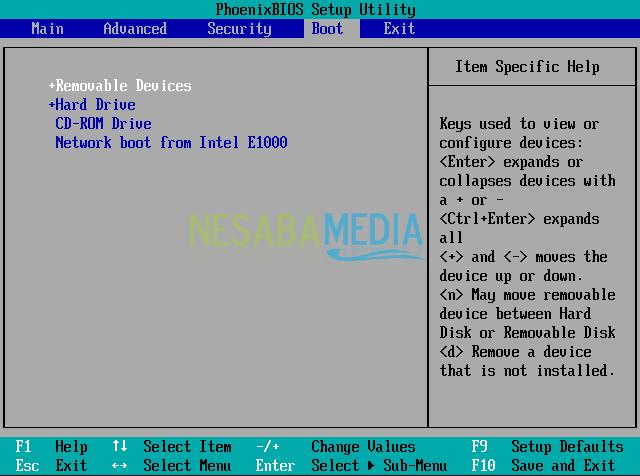
2. Sebagai contoh, saya telah melakukan instalasi windows menggunakan flashdisk. Maka dari itu, posisi Removable Devices ada di posisi teratas. Selanjutnya anda perlu mengembalikannya ke default agar PC pertama kali booting dari HDD.
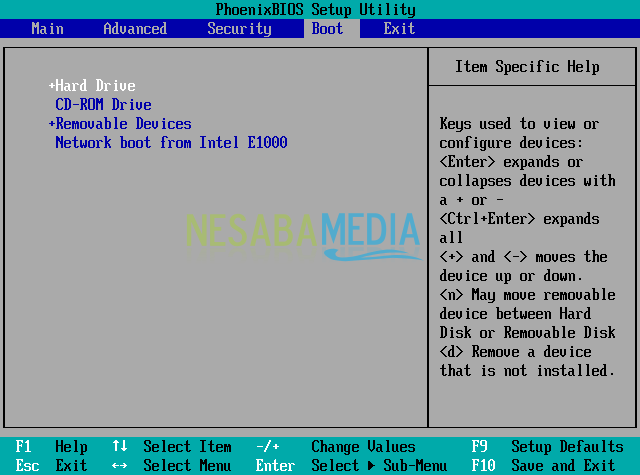
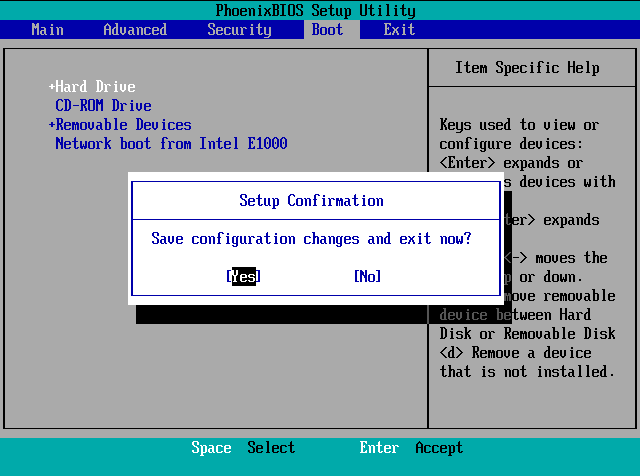
3. Setelah anda selesai mengatur posisi HDD menjadi yang teratas, simpan perubahannya dengan cara menekan tombol F10 (kalau laptop biasanya Fn+F10).
#2. Format flaskdisk (opsional)
Sebenarnya ini opsional, jadi terserah anda mau melakukannya atau tidak. Misalkan anda masih menggunakan flashdisknya untuk melakukan instalasi di PC lain, silakan abaikan step ini. Tapi jika misalkan anda ingin menggunakannya seperti biasa, lebih baik anda memformatnya dan mengubah file systemnya menjadi default dengan cara sebagai berikut:
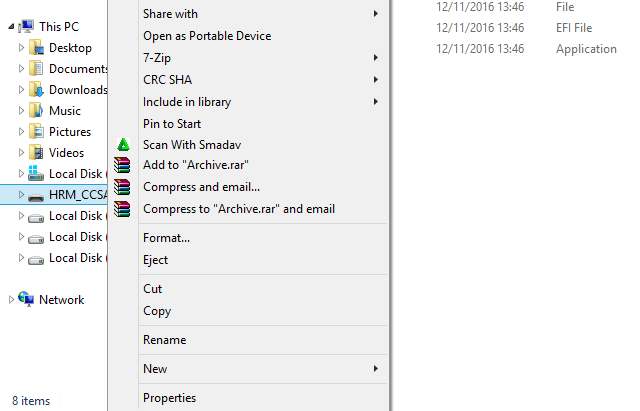
1. Colokkan flashdisk pada PC. Untuk melakukan format flashdisk, silakan klik kanan flashdisk anda kemudian pilih Format… seperti yang tampak pada gambar berikut.
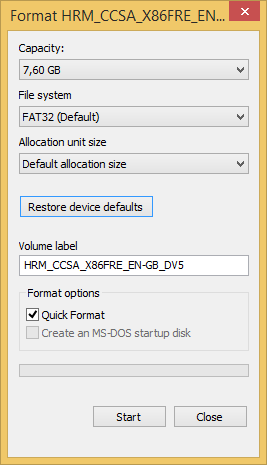
2. Klik tombol Restore device defaults kemudian klik tombol Start untuk memulai format flashdisknya.
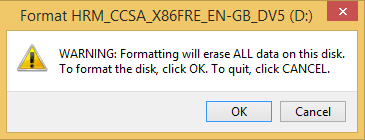
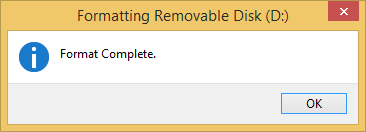
3. Akan muncul warning atau peringatan bahwa semua data yang ada di dalam flashdisk akan dihapus semua. Pilih OK untuk melanjutkan. Biasanya proses ini hanya memakan waktu beberapa detik saja kemudian akan muncul notice “Format Complete.” yang menandakan proses format flashdisk anda telah selesai.
#3. Install Antivirus
 Selanjutnya adalah menginstall antivirus favorit anda, entah itu Avast, ESET, AVIRA dan lain sebagainya, yang penting install dulu antivirusnya.
Seperti yang anda tahu bahwa sistem operasi windows sangat rentan dengan virus, berbeda dengan linux yang notabenya bisa dibilang kebal akan adanya virus.
Jangan tanya saya yah antivirus mana yang bagus, karena pada dasarnya fungsi semua antivirus kan sama yaitu melindungi PC anda dari virus yang menyebalkan. Jika saya bilang antivirus A bagus, bisa jadi antivirus A tidak cocok untuk komputer anda. Jadi pilih antivirus sesuai selera anda.
#4. Install Program
Setelah anda selesai menginstall antivirus, selanjutnya install beberapa program standar berikut ini :
1. Archiver atau Extractor
Ketika anda mendownload software di suatu blog atau website, kebanyakan filenya berupa archive (rar atau zip). Untuk membukanya anda membutuhkan program extractor semisal winrar, 7-zip. dan lain sebagainya.
Ketika anda mendownload software di suatu blog atau website, kebanyakan filenya berupa archive (rar atau zip). Untuk membukanya anda membutuhkan program extractor semisal winrar, 7-zip. dan lain sebagainya.
2. Web Browser
Semua orang pasti suka browsing donk, termasuk saya, hehehe. Meskipun ada browser bawahan windows seperti internet expoler, ada saja yang lebih memilih menginstall web browser lain yang lebih populer dan familiar seperti mozilla, google chrome, maxthon, opera dan masih banyak lagi.
Semua orang pasti suka browsing donk, termasuk saya, hehehe. Meskipun ada browser bawahan windows seperti internet expoler, ada saja yang lebih memilih menginstall web browser lain yang lebih populer dan familiar seperti mozilla, google chrome, maxthon, opera dan masih banyak lagi.
3. Video Player
Aplikasi ini digunakan sebagai pemutar video. Anda bisa menggunakan GOM Player, MPC (Media Player Classis) dan lain sebagainya.
Aplikasi ini digunakan sebagai pemutar video. Anda bisa menggunakan GOM Player, MPC (Media Player Classis) dan lain sebagainya.
4. Music Player
Mendengarkan musik merupakan salah satu kebiasaan pengguna komputer. Maka dari itu anda harus menginstall aplikasi music player seperti AIMP3, Winamp, MediaMonkey, dan lain sebagainya.
Mendengarkan musik merupakan salah satu kebiasaan pengguna komputer. Maka dari itu anda harus menginstall aplikasi music player seperti AIMP3, Winamp, MediaMonkey, dan lain sebagainya.
5. CD/ DVD Burner
Bagi anda yang suka sekali bakar-membakar, eh maksudnya burning file ke CD/ DVD, aplikasi CD/ DVD burner harus terinstall di PC anda. Contoh aplikasi yang paling banyak digunakan oleh pengguna komputer adalah Nero.
Bagi anda yang suka sekali bakar-membakar, eh maksudnya burning file ke CD/ DVD, aplikasi CD/ DVD burner harus terinstall di PC anda. Contoh aplikasi yang paling banyak digunakan oleh pengguna komputer adalah Nero.
6. IDM
Untuk urusan download, program yang paling populer dan banyak digunakan oleh pengguna komputer adalah Internet Download Manager atau yang sering disingkat dengan IDM. Untuk menginstall IDM, anda bisa membacanya disini.
Untuk urusan download, program yang paling populer dan banyak digunakan oleh pengguna komputer adalah Internet Download Manager atau yang sering disingkat dengan IDM. Untuk menginstall IDM, anda bisa membacanya disini.
7. MS Office
Saya rasa aplikasi ini juga wajib terinstall. Beberapa aplikasi MS office yang paling banyak digunakan adalah MS Word, Excel, PowerPoint dan lain sebagainya.
Saya rasa aplikasi ini juga wajib terinstall. Beberapa aplikasi MS office yang paling banyak digunakan adalah MS Word, Excel, PowerPoint dan lain sebagainya.
8. PDF Reader
Aplikasi ini digunakan untuk membaca ebook yang umumnya memiliki format .pdf. Anda bisa menggunakan Nitro PDF, Foxit Reader dan lain sebagainya
Aplikasi ini digunakan untuk membaca ebook yang umumnya memiliki format .pdf. Anda bisa menggunakan Nitro PDF, Foxit Reader dan lain sebagainya
9. Aplikasi Maintenance
Agar PC anda berjalan dengan baik dan lancar, diperlukan aplikasi maintenance. Beberapa fungsi utama dari aplikasi ini adalah menganalisis, mengoptimal, memelihara PC agar tetap berjalan dengan baik dan lancar. Aplikasi yang paling umum digunakan adalah CCleaner.
Agar PC anda berjalan dengan baik dan lancar, diperlukan aplikasi maintenance. Beberapa fungsi utama dari aplikasi ini adalah menganalisis, mengoptimal, memelihara PC agar tetap berjalan dengan baik dan lancar. Aplikasi yang paling umum digunakan adalah CCleaner.
10. CD/ DVD Image File Tool
Program ini digunakan untuk membuat, mengkompres maupun membuka file ISO. Biasanya beberapa program seperti Microsoft Office atau DriverPack Solution memerlukan program ini untuk membukanya. Beberapa program CD/ DVD image file tool yang populer adalah PowerISO atau anda bisa menggunakan alternatif lain seperti DAEMON tools.
11. Program Sesuai Kebutuhan Anda
Dan yang terakhir adalah, install program lain sesuai kebutuhan anda. Misalkan anda seorang designer, mungkin anda perlu menginstall software editing seperti Adobe Photoshop, CorelDraw dan lain sebagainya.
Dan yang terakhir adalah, install program lain sesuai kebutuhan anda. Misalkan anda seorang designer, mungkin anda perlu menginstall software editing seperti Adobe Photoshop, CorelDraw dan lain sebagainya.
Anda dapat mendownload software-software tersebut hanya di Jawarafile.com, hanya disana anda bisa mendownload berbagai software gratis dan terlengkap.
#5 Install Driver
Agar hardware pada PC atau laptop anda berjalan dengan normal, anda perlu menginstall drivernya terlebih dahulu. Misalkan setelah anda selesai menginstall windows, mungkin anda akan sedikit bingung mengapa LAN atau VGA anda tidak terdeteksi. Hal tersebut dikarenakan driver dari setiap hardware tersebut belum terinstall.
